PDF 頁碼與浮水印
在 PDF 加入頁碼與浮水印,並預覽各頁結果。 檔案與輸入內容不會上傳或儲存於伺服器。
使用方法
在 PDF 加入頁碼與浮水印,並預覽各頁結果。
支援格式與限制
PDF → PDF
PDF 每個檔案最多 64 MiB、200 頁。
已選頁面會連續編號。浮水印留空表示不加入。編輯已簽署的 PDF 可能使數位簽章失效。
PDF 頁碼與浮水印 使用指南
操作步驟
- 選擇檔案並確認內容。
- 已選頁面會連續編號。浮水印留空表示不加入。編輯已簽署的 PDF 可能使數位簽章失效。
- 檢查結果預覽,再儲存檔案。
使用範例
輸入/設定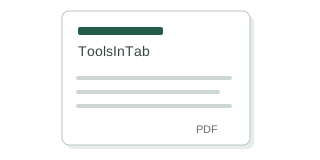
PDF: 3
結果/確認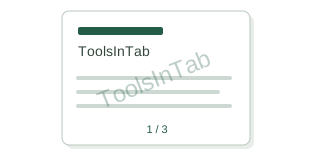
1 / 3 · 2 / 3 · 3 / 3
注意事項
- 已選頁面會連續編號。浮水印留空表示不加入。編輯已簽署的 PDF 可能使數位簽章失效。
- PDF 每個檔案最多 64 MiB、200 頁。