تحرير PDF
إضافة النص والصور والرسومات ويسلط الضوء. مسح أو إخفاء المناطق مباشرة على الصفحة. لا يتم إرسال الملفات والمحتوى المُدخل إلى الخادم أو تخزينه عليه.
كيفية الاستخدام
أضف نصًا أو صورًا أو علامات قلم أو علامات تمييز جديدة على PDF. املأ المساحات الفارغة أو أضف علامات المراجعة دون إعادة كتابة النص الأساسي الموجود.
التنسيقات والحدود المدعومة
PDF → PDF
الحدود: 200 الصفحات المحددة و64 MiB لكل ملف. تدعم الصفحات المعروضة كصور ما يصل إلى 16 مليون بكسل.
يؤدي التبييض والتنقيح إلى إزالة المحتوى الأساسي في المنطقة المحددة عند حفظها. تصبح الصفحات المتأثرة صورًا بحجم 144 نقطة في البوصة بدون البحث عن النص أو التحديد.
تحرير PDF دليل المستخدم
تعليمات
- اختر PDF وافتح الصفحة لتحريرها.
- إضافة نص أو صور أو رسومات. استخدم التحديد والنقل لضبط الموضع والحجم.
- تحقق من فواصل الأسطر، والموضع، وإجمالي عدد الصفحات في معاينة النتيجة، ثم قم بالتنزيل.
مثال
الإدخال/الإعدادات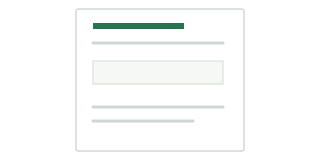
نموذج فارغ الاسم: __________
النتيجة / الشيكات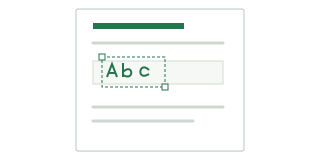
تم وضع نص جديد في النموذج Name: Alex
يرجى ملاحظة
- يؤدي التبييض والتنقيح إلى إزالة المحتوى الأساسي في المنطقة المحددة عند حفظها. تصبح الصفحات المتأثرة صورًا بحجم 144 نقطة في البوصة بدون البحث عن النص أو التحديد.
- التوقيع المرسوم ليس توقيعًا رقميًا معتمدًا. لا يمكن حفظ أحرف الخطوط غير المدعومة؛ احفظ النتيجة قبل التحديث.