PDF সম্পাদনা করুন
পাঠ্য, ছবি, অঙ্কন এবং হাইলাইট যোগ করুন। পৃষ্ঠায় সরাসরি এলাকাগুলি মুছে ফেলুন বা মাস্ক করুন। ফাইল এবং প্রবেশ করা বিষয়বস্তু একটি সার্ভারে পাঠানো বা সংরক্ষণ করা হয় না.
কিভাবে ব্যবহার করবেন
একটি PDF এ নতুন পাঠ্য, ছবি, কলমের চিহ্ন বা হাইলাইট যোগ করুন। বিদ্যমান বডি টেক্সট পুনরায় লেখা ছাড়াই ফাঁকা জায়গাগুলি পূরণ করুন বা পর্যালোচনা চিহ্ন যোগ করুন।
সমর্থিত ফরম্যাট এবং সীমা
PDF → PDF
সীমা: 200 নির্বাচিত পৃষ্ঠা এবং 64 MiB প্রতি ফাইল। চিত্র হিসাবে রেন্ডার করা পৃষ্ঠাগুলি 16 মিলিয়ন পিক্সেল পর্যন্ত সমর্থন করে।
সংরক্ষিত হলে হোয়াইটআউট এবং রিডাকশন নির্বাচিত এলাকার অন্তর্নিহিত বিষয়বস্তু সরিয়ে দেয়। প্রভাবিত পৃষ্ঠাগুলি কোন পাঠ্য অনুসন্ধান বা নির্বাচন ছাড়াই 144 dpi চিত্রে পরিণত হয়।
PDF সম্পাদনা করুন ব্যবহারকারীর নির্দেশিকা
নির্দেশনা
- একটি PDF চয়ন করুন এবং সম্পাদনা করতে পৃষ্ঠাটি খুলুন।
- পাঠ্য, ছবি বা অঙ্কন যোগ করুন। অবস্থান এবং আকার সামঞ্জস্য করতে নির্বাচন করুন এবং সরান ব্যবহার করুন।
- রেজাল্ট প্রিভিউতে লাইন ব্রেক, প্লেসমেন্ট এবং মোট পৃষ্ঠা সংখ্যা পরীক্ষা করুন, তারপর ডাউনলোড করুন।
উদাহরণ
ইনপুট / সেটিংস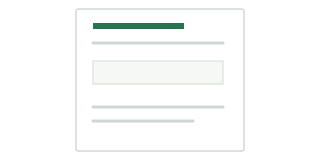
একটি ফাঁকা ফর্ম নাম: _________
রেজাল্ট/চেক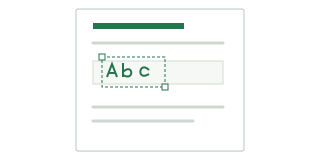
নতুন টেক্সট ফর্মে রাখা হয়েছে Name: Alex
দয়া করে নোট করুন
- সংরক্ষিত হলে হোয়াইটআউট এবং রিডাকশন নির্বাচিত এলাকার অন্তর্নিহিত বিষয়বস্তু সরিয়ে দেয়। প্রভাবিত পৃষ্ঠাগুলি কোন পাঠ্য অনুসন্ধান বা নির্বাচন ছাড়াই 144 dpi চিত্রে পরিণত হয়।
- একটি আঁকা স্বাক্ষর একটি প্রত্যয়িত ডিজিটাল স্বাক্ষর নয়। অসমর্থিত ফন্ট অক্ষর সংরক্ষণ করা যাবে না; রিফ্রেশ করার আগে আপনার ফলাফল সংরক্ষণ করুন.