Редактирование PDF
Добавляйте текст, изображения, рисунки и выделения. Сотрите или замаскируйте области прямо на странице. Файлы и введенный контент не отправляются и не сохраняются на сервере.
Как использовать
Добавьте новый текст, изображения, пометки пером или выделение на PDF. Заполните пустые области или добавьте пометки проверки, не переписывая существующий основной текст.
Поддерживаемые форматы и ограничения
PDF → PDF
Ограничения: 200 выбранных страниц и 64 MiB на файл. Страницы, отображаемые в виде изображений, поддерживают до 16 миллионов пикселей.
Забеливание и редактирование удаляют основной контент в выбранной области при сохранении. Затронутые страницы становятся изображениями с разрешением 144 dpi без поиска или выбора текста.
Редактирование PDF Руководство пользователя
Инструкции
- Выберите PDF и откройте страницу для редактирования.
- Добавьте текст, изображения или рисунки. Используйте «Выбрать и переместить», чтобы отрегулировать положение и размер.
- Проверьте разрывы строк, размещение и общее количество страниц в предварительном просмотре результатов, а затем загрузите.
Пример
Ввод/настройки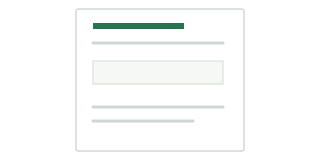
Пустая форма Имя: __________
Результат/проверки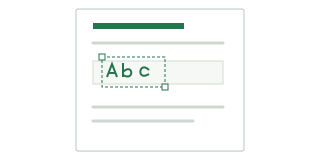
Новый текст помещен в форму Имя: Алекс
Обратите внимание
- Забеливание и редактирование удаляют основной контент в выбранной области при сохранении. Затронутые страницы становятся изображениями с разрешением 144 dpi без поиска или выбора текста.
- Нарисованная подпись не является заверенной цифровой подписью. Неподдерживаемые символы шрифта сохранить невозможно; сохраните результат перед обновлением.