GIF bijsnijden
Sleep om de GIF bij te snijden en het formaat aan te passen. Dezelfde uitsnede geldt voor elk frame. Bestanden en ingevoerde inhoud worden niet naar een server verstuurd of daarop opgeslagen.
Zo werkt het · Formaten en limieten
Zo werkt het
Sleep om de GIF bij te snijden en het formaat aan te passen. Dezelfde uitsnede geldt voor elk frame.
Formaten en limieten
GIF → GIF
Limieten: 240 frames en een geschatte gedecodeerde grootte van 192 MiB. GIF ondersteunt maximaal 256 kleuren en volledig transparante of ondoorzichtige pixels.
Opnieuw coderen kan kleuren en bestandsgrootte veranderen.
GIF bijsnijden Gebruiksaanwijzing
Werkwijze
- Selecteer één GIF.
- Sleep om de GIF bij te snijden en het formaat aan te passen. Dezelfde uitsnede geldt voor elk frame.
- Controleer de opnieuw gemaakte animatie en download.
Voorbeeld
Invoer / instellingen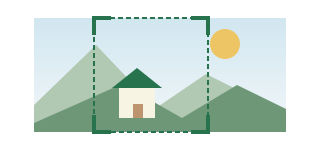
Liggende foto met ruimte rond het onderwerp
Resultaat / controle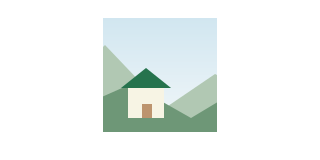
Vierkante uitsnede voor een profielfoto
Aandachtspunten
- Opnieuw coderen kan kleuren en bestandsgrootte veranderen.
- Video, audio, geanimeerde WebP, AVIF en APNG worden niet ondersteund.