Обрезать GIF
Перетащите рамку, чтобы обрезать GIF и изменить размер. Одна область обрезки применяется ко всем кадрам. Файлы и введенный контент не отправляются и не сохраняются на сервере.
Как использовать · Поддерживаемые форматы и ограничения
Как использовать
Перетащите рамку, чтобы обрезать GIF и изменить размер. Одна область обрезки применяется ко всем кадрам.
Поддерживаемые форматы и ограничения
GIF → GIF
Ограничения: до 240 кадров и примерно 192 MiB данных после декодирования. GIF поддерживает до 256 цветов; пиксели могут быть полностью прозрачными или непрозрачными.
Перекодирование GIF может изменить его цвета и размер файла.
Обрезать GIF Руководство
Порядок действий
- Выберите один GIF.
- Перетащите рамку, чтобы обрезать GIF и изменить размер. Одна область обрезки применяется ко всем кадрам.
- Проверьте перекодированную анимацию и скачайте её.
Пример
Ввод/настройки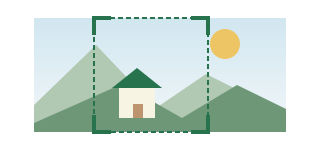
Горизонтальное фото с лишним пространством вокруг объекта
Результат/проверки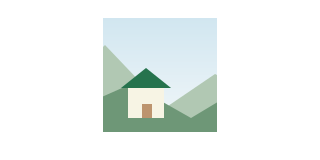
Квадратная обрезка изображения профиля
Примечания
- Перекодирование GIF может изменить его цвета и размер файла.
- Видео, аудио и анимированные WebP, AVIF или APNG не поддерживаются.