GIF کے فریم نکالیں
GIF کا ہر فریم الگ PNG تصویر کے طور پر محفوظ کریں۔ فائلیں اور درج کردہ مواد سرور کو بھیجے یا محفوظ نہیں کیے جاتے ہیں۔
استعمال کرنے کا طریقہ
ایک اینیمیٹڈ GIF کو PNG فریموں میں تقسیم کریں۔ انفرادی مناظر کو اسٹیل امیجز کے طور پر استعمال کریں یا فریم کے لحاظ سے اینیمیشن فریم کا معائنہ کریں۔
معاون فارمیٹس اور حدود
GIF → PNG
حدود: 240 فریم اور 192 MiB کا تخمینہ شدہ ڈی کوڈ سائز۔ GIF 256 رنگوں اور مکمل طور پر شفاف یا مبہم پکسلز تک سپورٹ کرتا ہے۔
بڑے GIFs یا بہت سے فریم ڈی کوڈ شدہ میموری کی حد سے تجاوز کر سکتے ہیں۔
GIF کے فریم نکالیں استعمال کی ہدایات
ہدایات
- ایک GIF کا انتخاب کریں۔
- فریم دیکھیں؛ غیر ضروری فریم ہٹائیں یا ان کی ترتیب بدلیں۔
- آؤٹ پٹ بنائیں اور PNGs کو انفرادی طور پر یا بطور ZIP ڈاؤن لوڈ کریں۔
مثال
ان پٹ / ترتیبات
چاروں فریموں کے ساتھ ایک GIF برقرار ہے۔
نتیجہ / چیک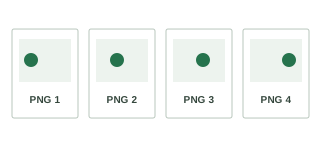
frame-001.png سے frame-004.png
اہم نکات
- بڑے GIFs یا بہت سے فریم ڈی کوڈ شدہ میموری کی حد سے تجاوز کر سکتے ہیں۔
- PNG میں تبدیل کرنے سے GIF میں پہلے سے کھوئی ہوئی تفصیلات یا رنگ بحال نہیں ہوتے ہیں۔