GIF থেকে ফ্রেম বের করুন
GIF-এর প্রতিটি ফ্রেম আলাদা PNG ছবি হিসেবে সংরক্ষণ করুন। ফাইল এবং প্রবেশ করা বিষয়বস্তু একটি সার্ভারে পাঠানো বা সংরক্ষণ করা হয় না.
কিভাবে ব্যবহার করবেন
একটি অ্যানিমেটেড GIF কে PNG ফ্রেমে বিভক্ত করুন। স্থির চিত্র হিসাবে পৃথক দৃশ্য ব্যবহার করুন বা ফ্রেম দ্বারা অ্যানিমেশন ফ্রেম পরিদর্শন করুন।
সমর্থিত ফরম্যাট এবং সীমা
GIF → PNG
সীমা: 240 ফ্রেম এবং 192 MiB এর আনুমানিক ডিকোড করা আকার। GIF 256 রঙ এবং সম্পূর্ণ স্বচ্ছ বা অস্বচ্ছ পিক্সেল পর্যন্ত সমর্থন করে।
বড় GIF বা অনেক ফ্রেম ডিকোড করা মেমরির সীমা অতিক্রম করতে পারে।
GIF থেকে ফ্রেম বের করুন ব্যবহার নির্দেশিকা
নির্দেশনা
- একটি GIF বেছে নিন।
- ফ্রেমগুলি দেখুন; অপ্রয়োজনীয় ফ্রেম সরান বা ক্রম বদলান।
- আউটপুট তৈরি করুন এবং পৃথকভাবে PNGs ডাউনলোড করুন বা ZIP হিসাবে।
উদাহরণ
ইনপুট / সেটিংস
চারটি ফ্রেমের সাথে একটি GIF রাখা হয়েছে
রেজাল্ট/চেক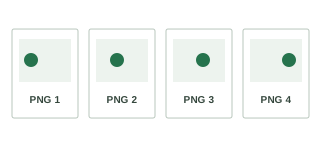
frame-001.png এর মাধ্যমে frame-004.png
মনে রাখুন
- বড় GIF বা অনেক ফ্রেম ডিকোড করা মেমরির সীমা অতিক্রম করতে পারে।
- PNG তে রূপান্তর করা GIF এ ইতিমধ্যে হারিয়ে যাওয়া বিশদ বা রঙগুলি পুনরুদ্ধার করে না।