Извлечение кадров GIF
Сохраните каждый кадр GIF как отдельное изображение PNG. Файлы и введенный контент не отправляются и не сохраняются на сервере.
Как использовать
Сохраните кадры GIF-анимации как PNG для отдельных изображений или покадровой проверки.
Поддерживаемые форматы и ограничения
GIF → PNG
Ограничения: 240 кадров и предполагаемый декодированный размер 192 MiB. GIF поддерживает до 256 цветов и полностью прозрачные или непрозрачные пиксели.
Большие GIF-файлы или множество кадров могут превышать пределы декодируемой памяти.
Извлечение кадров GIF Руководство
Порядок действий
- Выберите один GIF.
- Просмотрите кадры, удалите ненужные или измените их порядок.
- Создайте выходные данные и загрузите PNG по отдельности или в виде ZIP.
Пример
Ввод/настройки
GIF со всеми четырьмя сохраненными кадрами.
Результат/проверки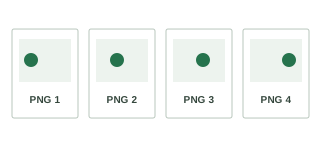
С frame-001.png по frame-004.png
Примечания
- Большие GIF-файлы или множество кадров могут превышать пределы декодируемой памяти.
- Преобразование в PNG не восстанавливает детали или цвета, уже потерянные в GIF.